【完全無料】パイコイン(PICOIN , πコイン)ロックアップ設定
こんにちは。テラサキマサキです。
前回の記事では「Pi Browserのインストール」、「Piウォレットの作成」について手順を紹介しました。
今回はロックアップ設定について書いていきたいと思います。
まだパイコインをやってないよっていう方は、以下の記事を参考にアプリのインストールから始めてみてください。
【招待コード】masaki666
 http://terasaki101.jp/work/1384/
ロックアップとは
✅パイコインのマイニングスピードが通常よりも速くなる
⚠️設定したロックアップ期間中、パイコインの売買ができない
⚠️一回目のメインネット転送が行われるまでは、ロックアップの設定率を下げることはできない
パイコインを長期保有することを事前に決めておくことで、パイコインのマイニングスピードが速くなるメリットがありますが、一度ロックアップしたパイコインは設定した期間が満了するまでパイコインを売買できません。
最短で2週間、最長で3年間の設定ができ、ロックアップ自体も必須ではないので、最終的には個人の判断となります。
3年後、パイコインがどうなっているかは誰にも予測できませんが、パイコインの具体的な動きがまだ見えない今の段階なら、ロックアップの設定はしておいたほうが良いのかなと思っています。
パイコインのマイニング開始後、しばらくしたらロックアップ設定ができるようになりますので、ロックアップ設定が可能になったらすぐにロックアップの検討をしてみてください😀
ロックアップ設定方法
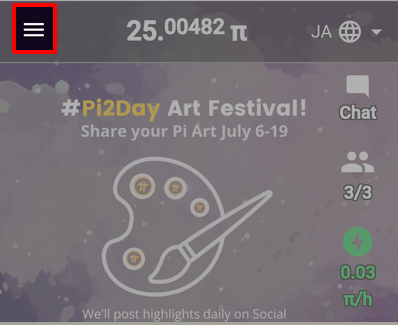
1.メイン画面左上のメニューボタン「三」をタップします
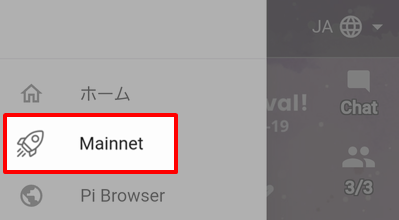
2.「Mainnet」をタップします
3.「ロックアップ割合の設定」をタップします
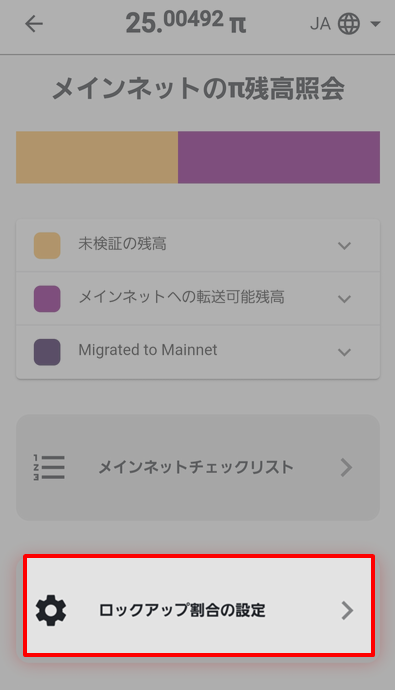
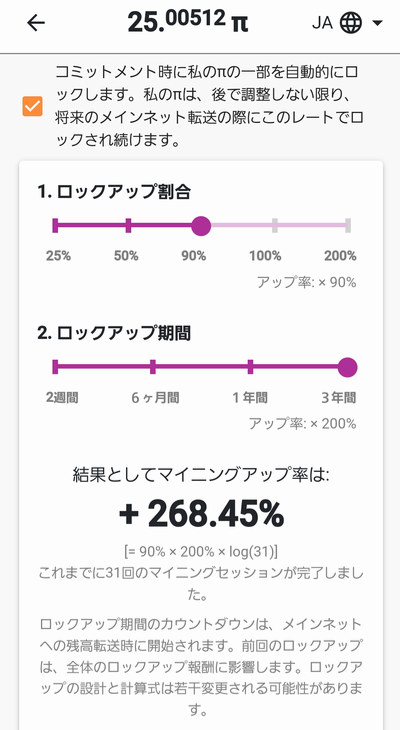
4.ロックアップの設定率を決めます
初期設定では、以下のようになっていると思います。
・ロックアップ割合が90%
・ロックアップ期間が3年間
⇒マイニングアップ率は268.45%
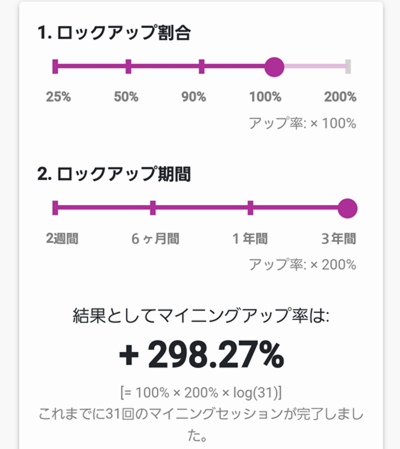
自分は、なるべくマイニング率を高めたいと思ったため、以下のように設定しました。
・ロックアップ率100%
・ロックアップ期間3年間
⇒マイニングアップ率298.27%
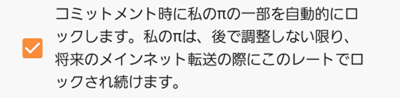
※ロックアップをしたくないという方は、以下のオレンジのチェックボックスを外すと良いようです
5.「コミットする」をタップします
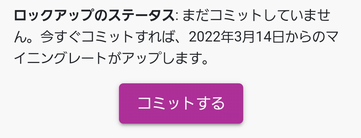
6.「COMMIT LOCKUP」をタップします
英文で最終確認画面が表示されます。
内容は以下のことが書いてあります。
✅ロックアップ構成はすぐに反映される
✅次回メインネット転送まで設定率を下げることはできない
✅ロックアップ期間が終了するまで撤回できない
✅コミットされたロックアップ構成のみが、モバイル残高に基づいてロックアップ報酬の受け取りを開始できる
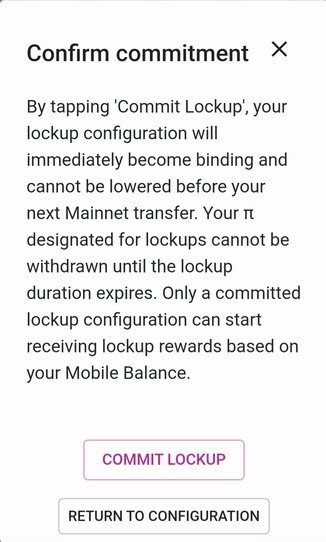
問題なければ「COMMIT LOCKUP」をタップします。
設定率を変更したい場合は「RETURN TO CONFIGURATION」をタップして戻りましょう。
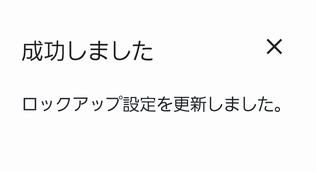
7.成功のポップアップが表示されたら、ロックアップの設定は完了です。
「メニュー>Mainnet>メインネットチェックリスト」のメインネット転送の必須項目画面を開くと、4番の「ロックアップ設定にコミットする」にチェックが入っていることが確認できると思います。
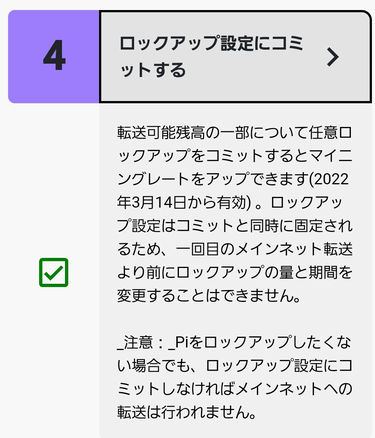
これにて、ロックアップの設定は完了です。
次回「KYC申請の提出」
次回は「KYC申請の提出」について書いていこうと思います。
KYC申請とは身分を証明して本人確認を行うことです。
現時点(2020年7月11日)では「近日公開!」となっており、まだKYC申請を行うことができませんので、KYC申請ができるようになったら追って記事をアップしていきたいと思います。
この記事が「パイコイン」を始める方の参考になれば幸いです。